一、 图标设计与整体界面排版的关系 #
1. 设计流程的优先级 #
- 图标的设计不是随着界面排版过程零散进行的。
- 正确流程: 一般来说,设计师应先在设计界面中完成排版和布局,确定好元素的尺寸和内容概念。
- 统一设计: 在界面排版完成后,再统一花时间将所有图标一次性绘制完成。最后,将设计好的图标重新置入(替换)到原界面中。
2. 设计尺寸的设定 #
- 设计师可以随时对尺寸进行调整(有反悔药可吃),这也是效率的来源之一。
二、 建立图标格线系统(Grid System) #
为了保证图标的视觉统一性,建立格线系统是关键。
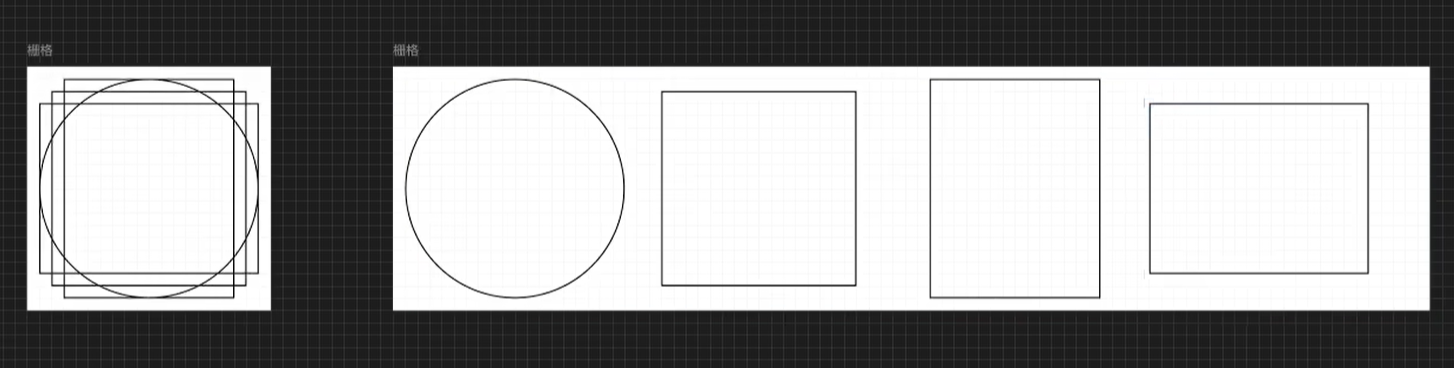
1. 绘制基准画板与留白 #
- 创建画板: 创建一个 20 x 20 像素的画板。
- 留白原则: 正常情况下,四周需要预留流白(留边)。就像写田字格一样,不能将字顶到边缘。
- 尺寸计算: 如果画板是 20x20,四周都留 1 像素,则实际绘制的图形尺寸应为 18 x 18 像素。
2. 可视化工具 #
- 用户可以打开左上角 View 中的 Pixel Grid(像素网格)。
- 作用: 开启后,每一格代表一个像素,使设计工作更加直观。
3. 辅助图形(参照物)的创建 #
为了确保不同形状图标的视觉大小统一,需要创建参照物:
- 主要形状: 图标绘制主要以圆形和矩形为主。正常情况下,不会画三角形之类的元素,因此不需要为其创建格线系统。
- 创建内容: 绘制一个 18 x 18 的圆(假设四周留 1 像素),然后复制并缩小不同的正方形作为参照。
- 视觉差异: 同样大小(例如 18x18)的圆和正方形,在视觉上看起来并不是等大的。因此,这些辅助图形有助于设计师在绘制时平衡不同形状的视觉重量。
三、 提升绘制效率的技巧:等比例放大 #
在 20x20 这样非常小的尺寸上直接绘制图标,细节难以处理。
- 放大操作: 建议先将设计尺寸进行等倍放大。
- 放大倍数: 放大倍数推荐选择偶数倍,例如 两倍(40 x 40)或四倍。千万不要选择三倍,因为数值不好换算。
- 操作步骤: 选中画板后,按住
K键(Scale 工具)进行缩放,一定要按住 Scale 缩放。 - 底板管理: 放大后的格线底板,应编组并锁定(Lock),作为设计的基础底板。
四、 线性图标绘制与细节控制 #
1. 绘制第一个图标(星形) #
- 形状调节: 以星形为例,星形上下高度不一样,需要手动调节,因为下方尖角比上方尖角重,需要上移进行重心处理。
- 核心属性: 需要控制星形的角度、胖瘦以及描边。
- 描边设置(Stroke): 描边设置必须放在 Inside(内部)模式,这样描边才会受到边缘的控制。如果使用 Center 或 Outside,图形本身就不受边缘控制。
- 圆角与参照: 添加圆角后,可以进行缩放,并以第一个图标作为后续图标的参照物。第一个图标的尺寸往往是靠平感觉画出来的,需要等待其他图标画完后才能进行调整。
2. 异形和复杂形状的绘制 #
- 矩形圆角: 对于矩形(如眼睛或通知图标),可以通过绘制矩形,然后将两侧的圆角拉到满来实现特殊形状。
- 布尔运算的应用: 绘制复杂的图形(如两个矩形交叉的图标),可以通过**合并(Union)**两个图层。在合并后,可以双击进入编辑模式,单独控制圆角。
- 倾斜线段: 绘制 45 度延长线时,要确保上下左右的间距保持一致,45 度角才能成立。
3. 绘制中的精细调节技巧 #
- 位移与吸附: 在绘制很小的图标、调整细节时,可能会遇到图形吸附到像素点边缘的问题,导致难以进行微调。
- 关闭吸附: 在 Figma 的
Preferences中,有一个Snap to(吸附到)选项。在进行非常小的图标细节调整时,如果默认做法不行,可以选择关闭吸附功能,图形就可以更自由地拖拽和微调。 - 重心平衡: 在绘制完一个图标后(如带把手的购物图标),需要通过调整位移来确保图标的左右重心是平稳的。
五、 图标的最终置入与校对 #
1. 缩放与描边调整 #
- 绘制完成后,需要将放大的图标缩放回设计所需的尺寸(如 20x20)。
- 缩放时,描边尺寸也会等比缩放。等比放大再缩放的优势在于,即使不同图标之间使用了不同的尺寸(如 20x20 和 16x16),只要比例关系正确,描边尺寸也是合理的。
2. 替换原有图标 #
- 准备工作: 在置入前,必须将图标的背景色关掉,并删除多余的编组。
- 替换操作: 选中设计界面中需要替换的元素(原图标),右键选择 “Paste to Replace”(粘贴并替换)。
- 校对重要性: 替换完成后,需要将图标丢到正式的界面环境中进行感受。在界面环境中,设计师才能发现各种“小毛病”,例如尺寸不严谨、重心下压或需要上移对齐等问题。
3. 最终要求 #
图标设计不是与界面完全隔离的,它要求图标与图标之间具有视觉上的对齐和统一性。设计师必须反复调节这些元素,才能得到最终想要的结果。建议用户自己完成剩下的图标绘制,替换到原界面中,做出一套风格完全一致的图标,以体会图标绘制的重点和挑战。
#Figma学习指南 #学习笔记最后一次修改于 2025-11-18